rechnungszeit

Die praktische Anleitung

Schritt für Schritt zur ersten Rechnung.

Richten Sie Ihr Unternehmen ein, erstellen Sie Ihre erste Rechnung und teilen Sie das PDF. Hier erfahren Sie auch, wie Sie Belege archivieren und eine XRechnung vorbereiten.

Schritt 1 von 8

Unternehmen einrichten und Übersicht öffnen

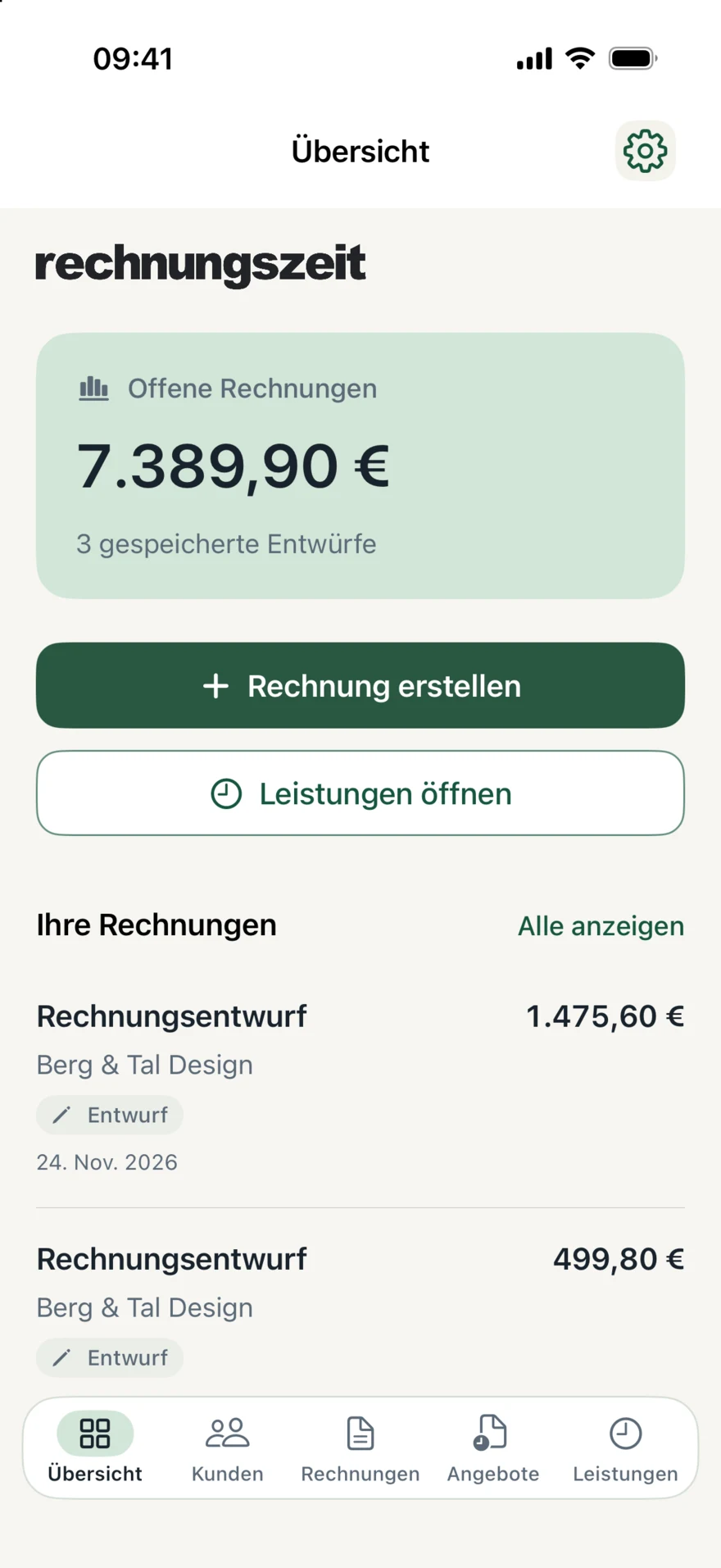
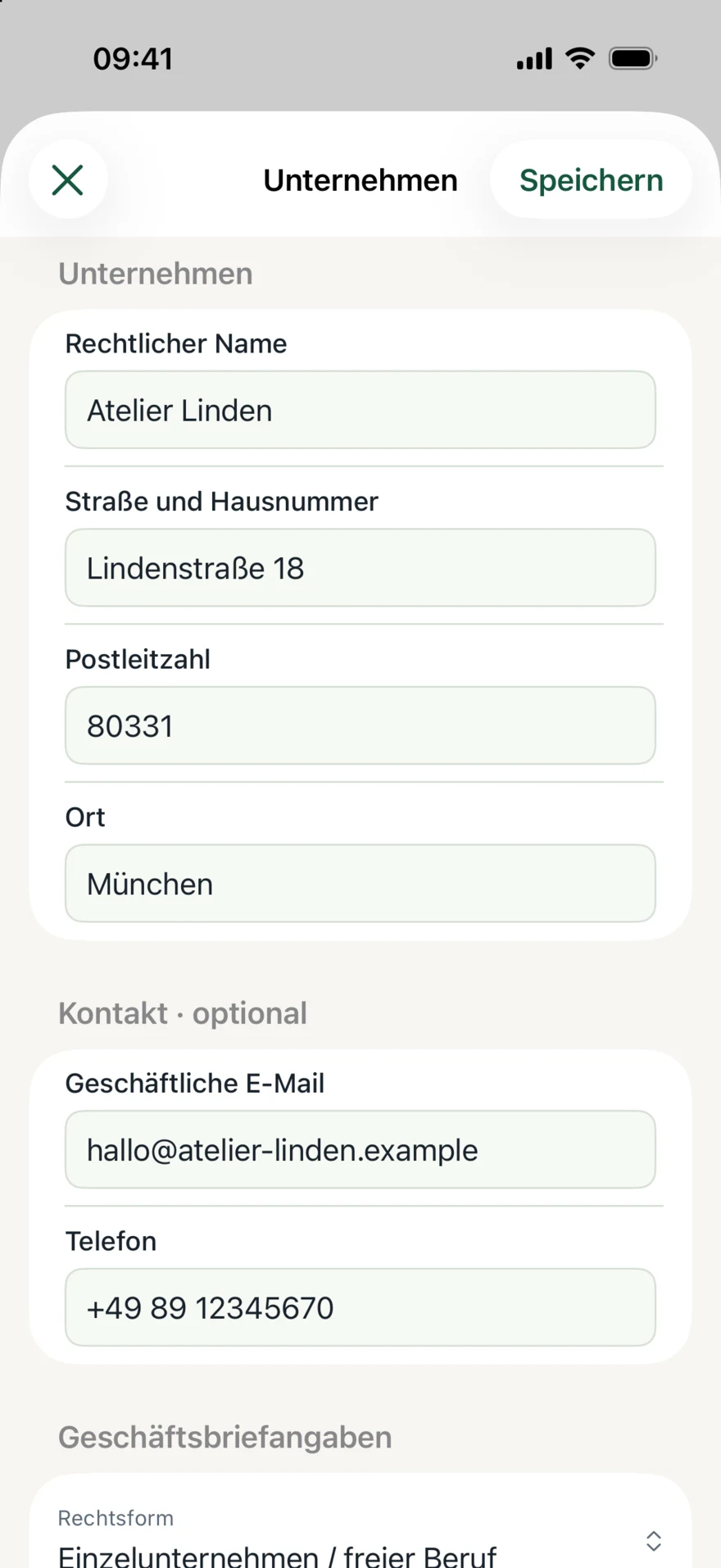
Beim ersten Start tippen Sie auf „Unternehmen einrichten“. Tragen Sie den rechtlichen Namen und die Anschrift ein, die auf Ihren Belegen erscheinen sollen. Ergänzen Sie die Steuer- und Kontaktdaten Ihres Unternehmens und speichern Sie.

Die Angaben können Sie über das Zahnrad in der Übersicht und „Ihr Unternehmen“ ändern. In der Übersicht finden Sie auch offene Beträge, gespeicherte Entwürfe und „Rechnung erstellen“.

Ihre Firmendaten stehen beim nächsten Beleg bereit.

Die Übersicht mit offenen Rechnungen und der Navigation auf dem iPhone.
Übersicht
Unternehmensformular mit rechtlichem Namen und Anschrift
Ihr Unternehmen

Schritt 2 von 8

Kunden anlegen und wiederfinden

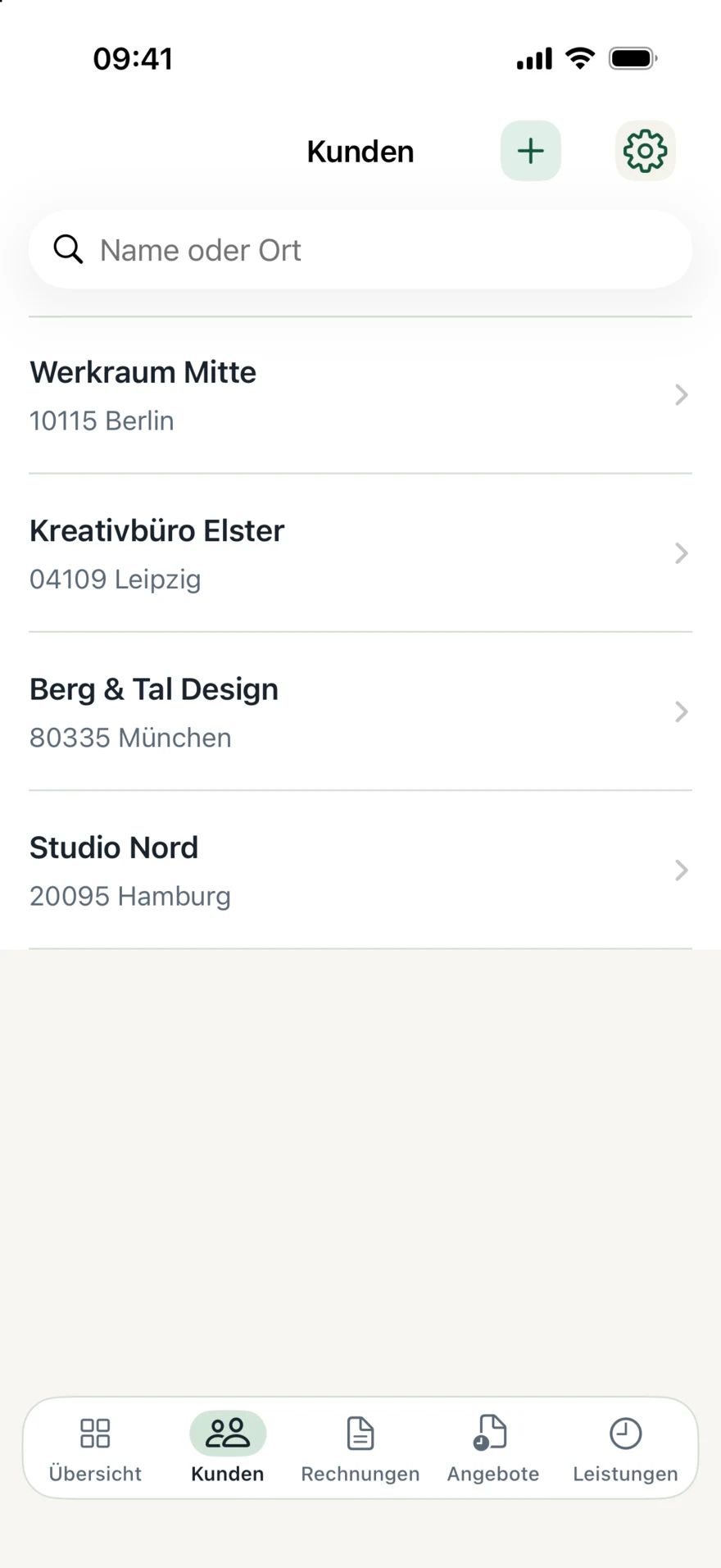
Öffnen Sie „Kunden“ und tippen Sie auf das Plus. Wenn oben stattdessen drei Punkte erscheinen, wählen Sie im Menü „Kunde hinzufügen“. Geben Sie Namen und Rechnungsanschrift ein. E-Mail und Telefon können Sie ergänzen. Tippen Sie auf „Kunde speichern“, damit der Kunde bei neuen Belegen zur Auswahl steht.

Hat ein Kunde mehrere Rechnungsanschriften, hinterlegen Sie diese im Kundenprofil. Wählen Sie bei der nächsten Rechnung die Adresse, die zu diesem Auftrag gehört.

Der Kunde und die passende Anschrift sind bei neuen Belegen auswählbar.

Kundenliste mit fiktiven Unternehmen.

Schritt 3 von 8

Eine Leistung erfassen

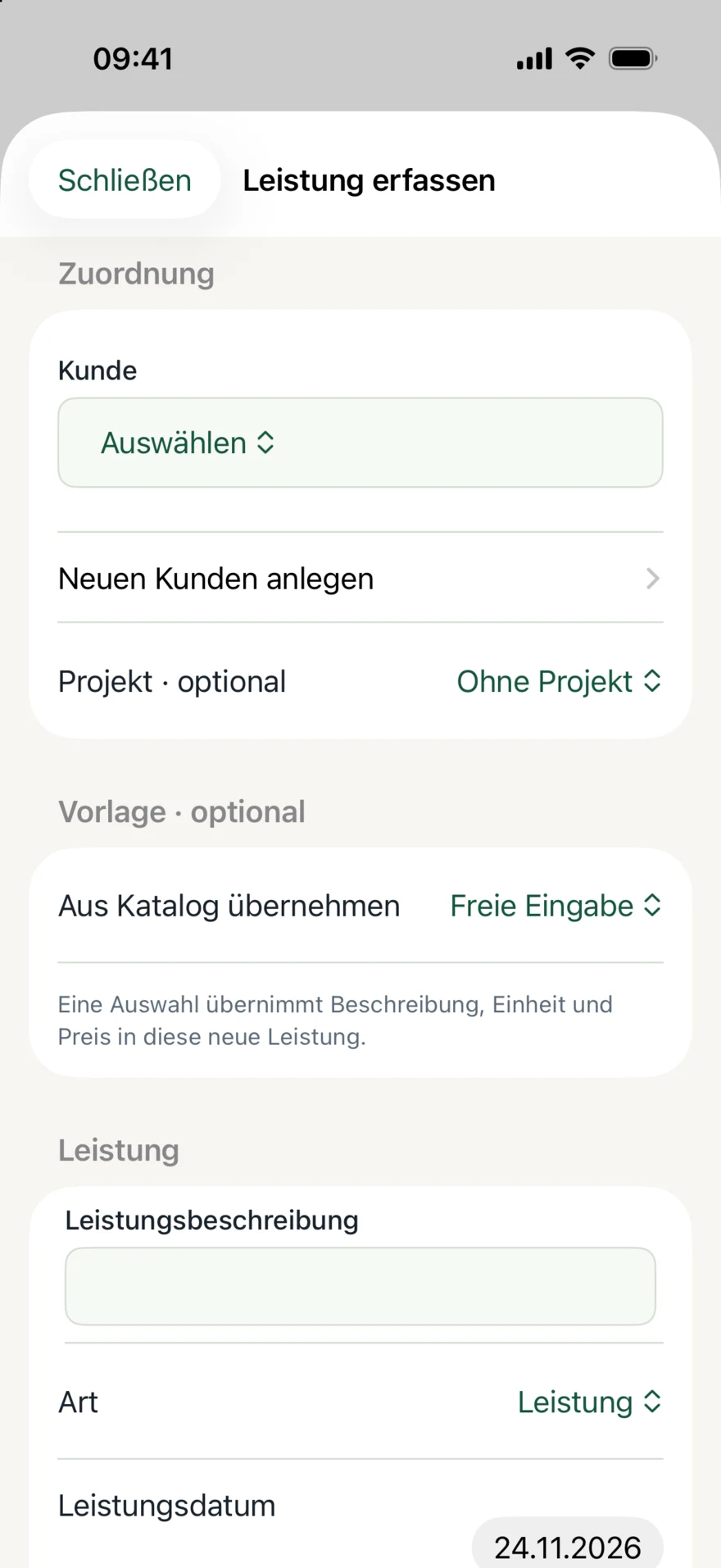
Öffnen Sie „Leistungen“ und tippen Sie auf das Plus. Wenn drei Punkte erscheinen, wählen Sie im Menü „Leistung erfassen“. Wählen Sie den Kunden und bei Bedarf ein Projekt.

Tragen Sie eine kurze Beschreibung, das Datum sowie Menge, Einheit und Preis ein. Bei Zeitaufwand wählen Sie die passende Einheit und geben den vereinbarten Stundensatz an. Prüfen Sie die Angaben und speichern Sie die Leistung.

Die Leistung steht beim Kunden für die Abrechnung zur Verfügung.

Leistung mit Kunde, Beschreibung, Datum, Menge und Einheit.

Schritt 4 von 8

Erfasste Leistungen abrechnen

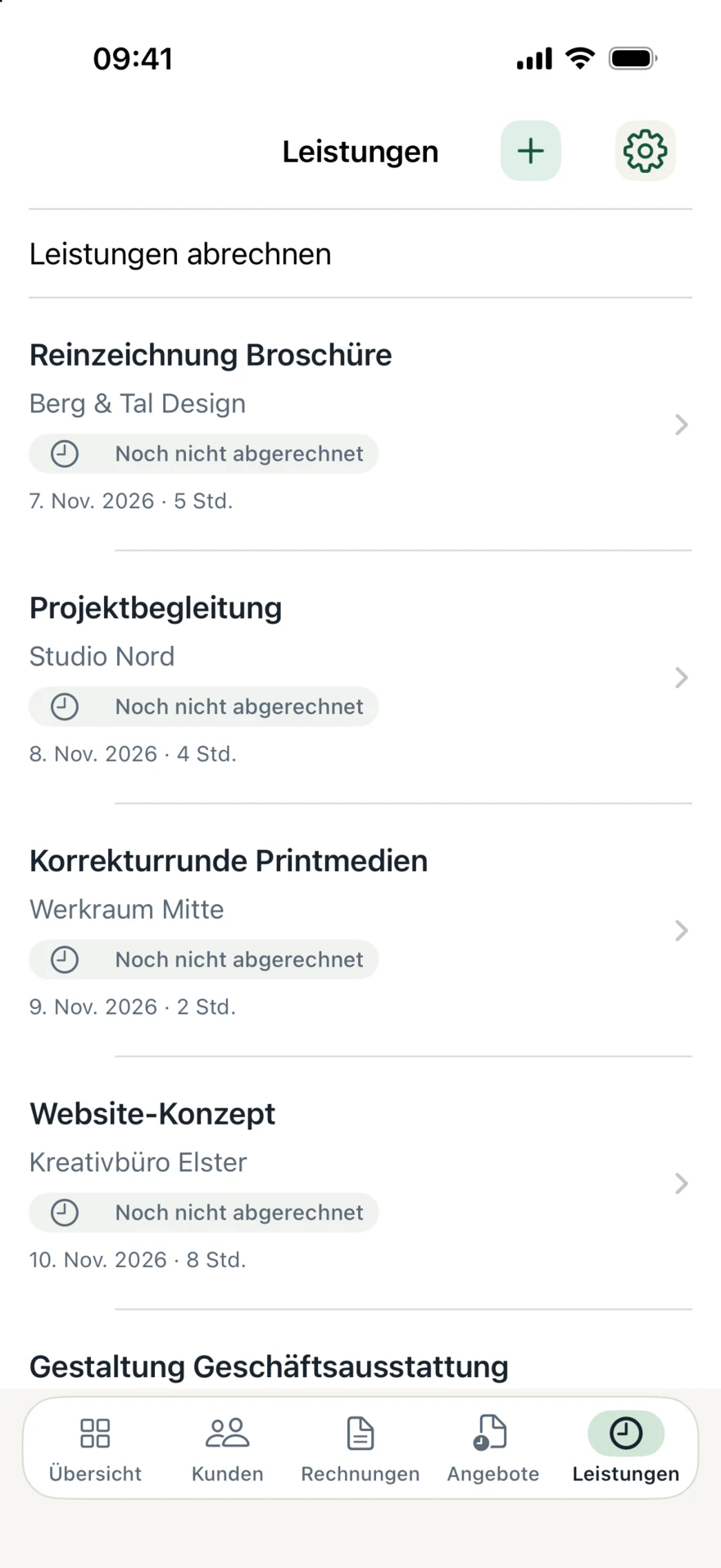
Öffnen Sie in „Leistungen“ die Aktion „Leistungen abrechnen“. Wählen Sie den Rechnungsempfänger und markieren Sie die Leistungen, die auf den Beleg gehören.

Prüfen Sie Menge und Preis und erstellen Sie den Rechnungsentwurf. Prüfen Sie diesen in „Rechnungen“, bevor Sie ihn ausstellen.

Die ausgewählten Mengen sind dem Rechnungsentwurf zugeordnet.

Leistungen mit Datum, Menge und Abrechnungsstatus.

Schritt 5 von 8

Ein Angebot vorbereiten

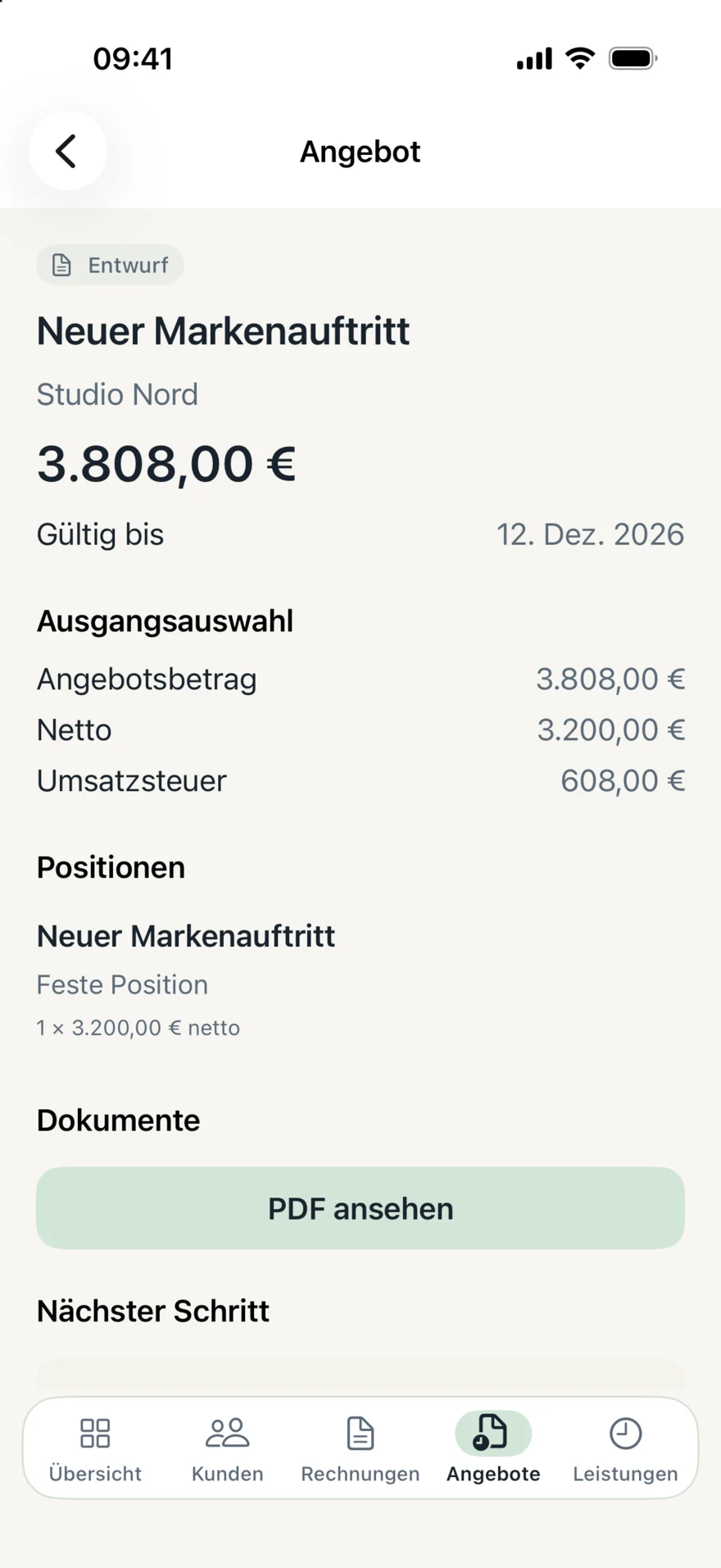
Öffnen Sie „Angebote“ und tippen Sie auf das Plus. Wenn drei Punkte erscheinen, wählen Sie im Menü „Angebot erstellen“. Wählen Sie den Kunden, vergeben Sie einen Titel und erfassen Sie die Positionen und das Gültigkeitsdatum.

Speichern Sie den Entwurf. Prüfen Sie Positionen und Summe unter „PDF ansehen“. Wenn Sie die Angaben ändern möchten, öffnen Sie „Angebot bearbeiten“.

Das Angebot ist als Entwurf gespeichert und kann geprüft werden.

Angebotsentwurf mit Position und berechneter Summe.

Schritt 6 von 8

Den Rechnungsentwurf prüfen

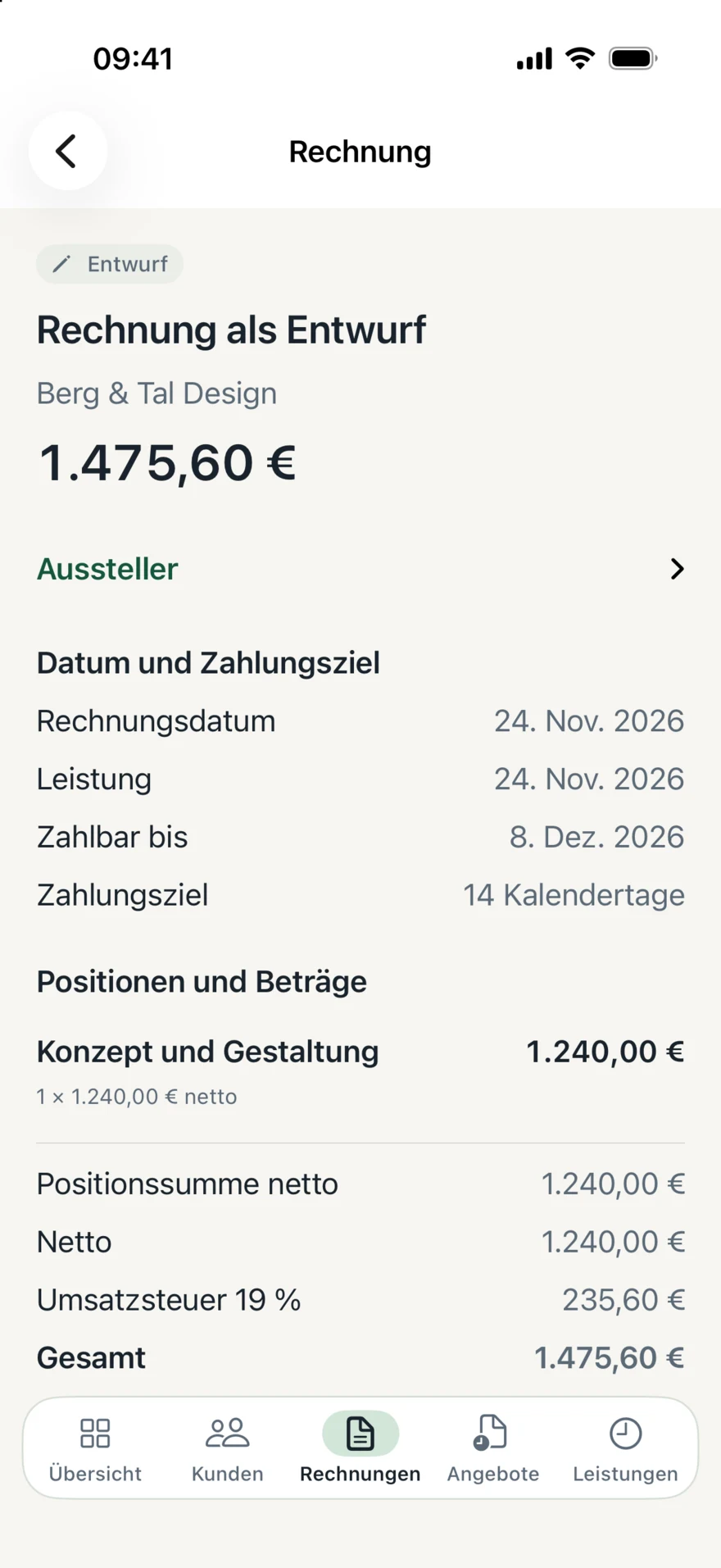
Tippen Sie in der Übersicht auf „Rechnung erstellen“. Wählen Sie den Kunden, erfassen Sie die Positionen und prüfen Sie die Datumsangaben und das Zahlungsziel.

Tippen Sie auf „Entwurf speichern“. Öffnen Sie ihn danach unter „Rechnungen“. Unter „Aussteller“ können Sie die Firmendaten für diesen Beleg noch einmal nachlesen.

Sie können den gespeicherten Entwurf vor dem Ausstellen prüfen.

Rechnungsentwurf mit Datum, Position und deutscher Betragsdarstellung.

Schritt 7 von 8

Die PDF-Vorschau ansehen

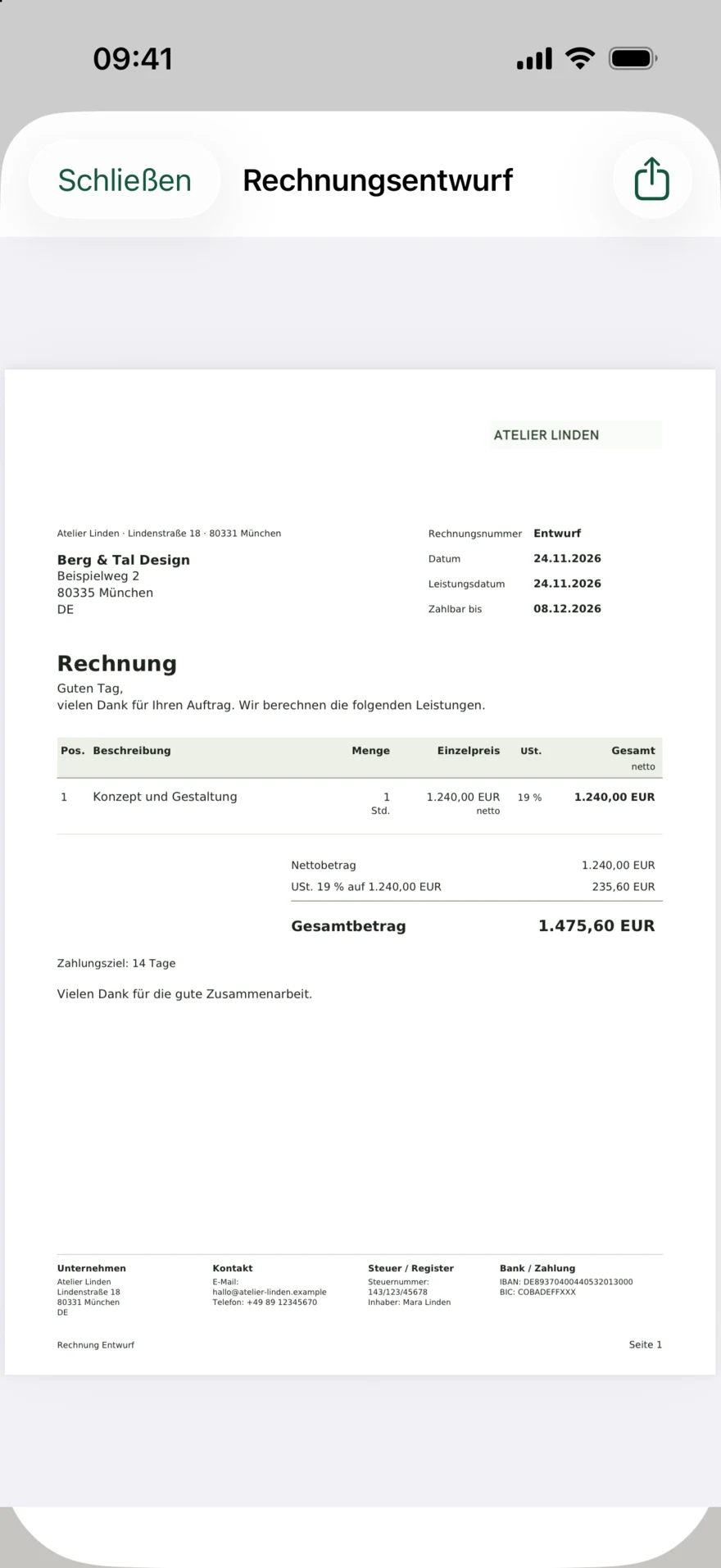
Öffnen Sie im Entwurf „PDF-Vorschau ansehen“. Lesen Sie den Beleg vollständig und prüfen Sie besonders Empfänger, Leistungen, Summe und Zahlungsziel.

Bei Änderungen schließen Sie die Vorschau und bearbeiten den Entwurf. Wenn der Beleg passt, tippen Sie auf „Rechnung ausstellen“ und bestätigen Sie. Die Rechnung erhält ihre Nummer. Anschließend können Sie das Original teilen.

Die geprüfte Rechnung ist als Original gespeichert.

Vollständige PDF-Vorschau eines fiktiven Rechnungsentwurfs.

Schritt 8 von 8

Ein PDF sichern oder weitergeben

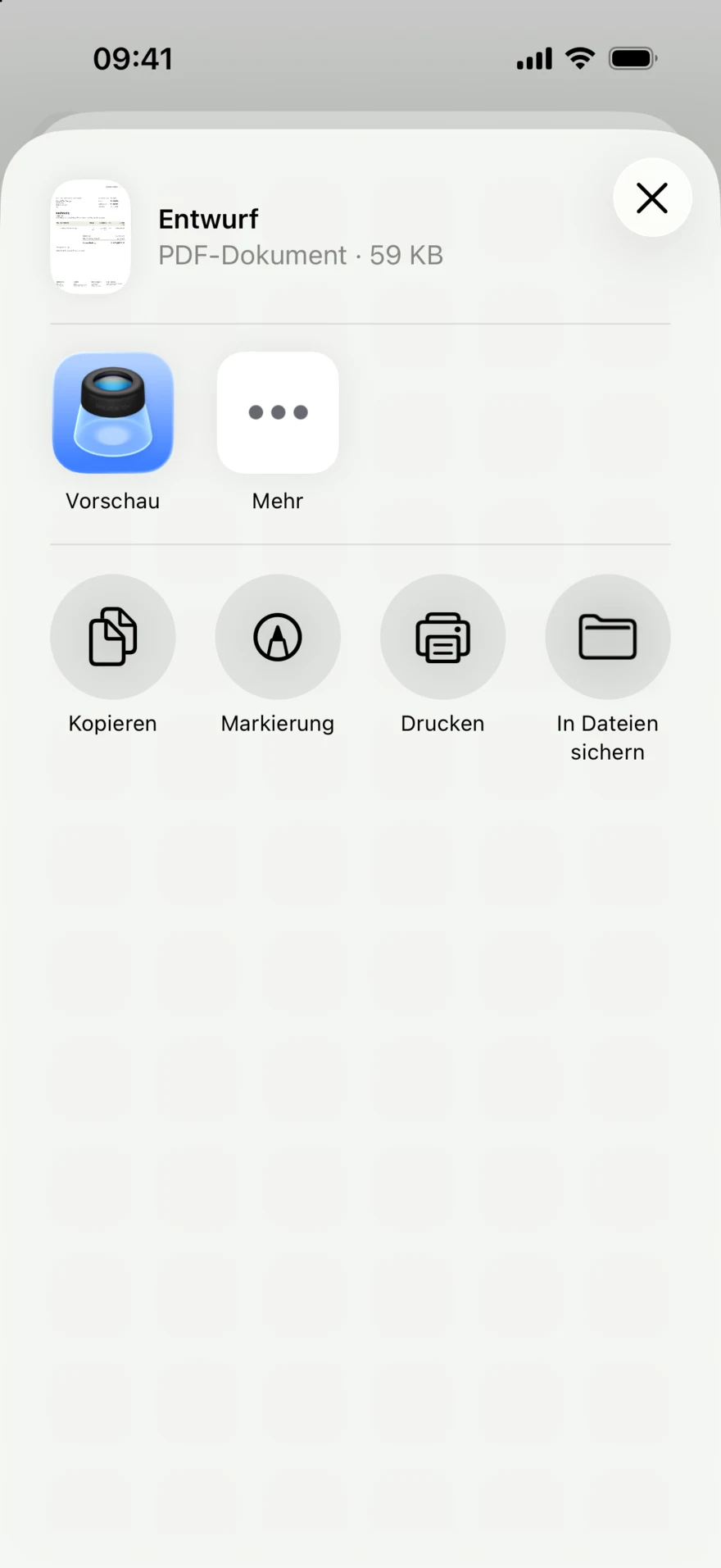
Öffnen Sie die PDF-Vorschau und tippen Sie oben rechts auf das Teilen-Symbol. Für Ihre Ablage wählen Sie „In Dateien sichern“, öffnen den gewünschten Ordner und tippen auf „Sichern“.

Bei einer ausgestellten Rechnung finden Sie „PDF teilen“ in den Rechnungsdetails. Wenn Sie das PDF per E-Mail weitergeben, prüfen Sie Empfänger und Nachricht in Ihrer E-Mail-App.

Der Beleg landet am passenden Ziel.

Das geöffnete iOS-Teilen-Menü mit „In Dateien sichern“.

Archiv und E-Rechnung

Belege archivieren und zurückholen

Ab App-Version 1.1.6 können Sie stornierte Rechnungen, Angebotsentwürfe und abgeschlossene Angebote archivieren. Öffnen Sie den Beleg und tippen Sie auf „Ins Archiv verschieben“.

Öffnen Sie „Einstellungen“ und dann „Archiv“. Tippen Sie auf einen Beleg, um ihn anzusehen. Wählen Sie im Beleg „Aus Archiv zurückholen“, damit er wieder in der Arbeitsliste erscheint.

Das Archiv gilt für Ihr Konto auf dem jeweiligen Gerät.
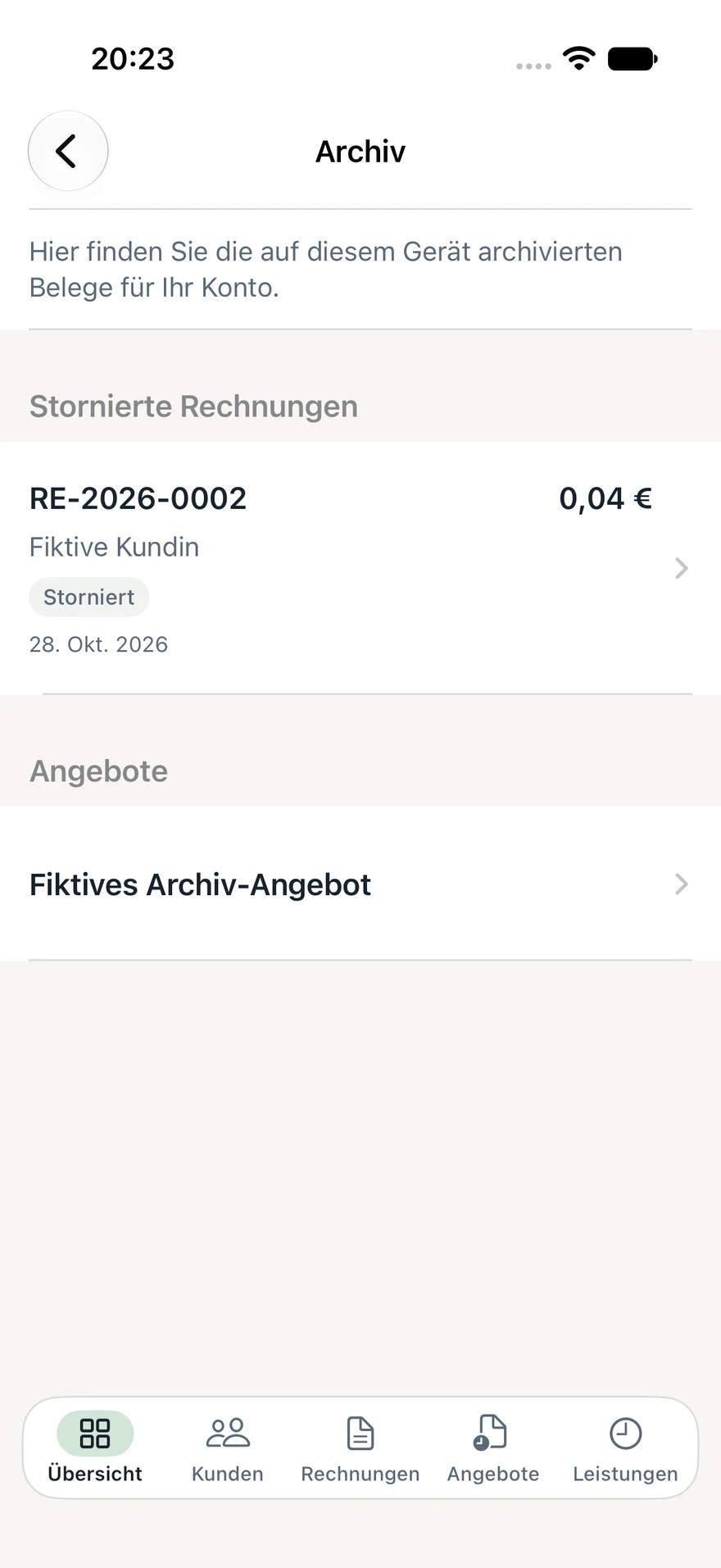
iPhone mit Archiv, stornierter Beispielrechnung und einem fiktiven Angebotsentwurf
Rechnung und Angebot

Eine XRechnung vorbereiten und teilen

Ab App-Version 1.1.6 finden Sie „E-Rechnung prüfen“ im Entwurf bei der PDF-Vorschau. Prüfen Sie die angezeigten Pflichtangaben und ergänzen Sie fehlende Daten im Entwurf vor dem Ausstellen.

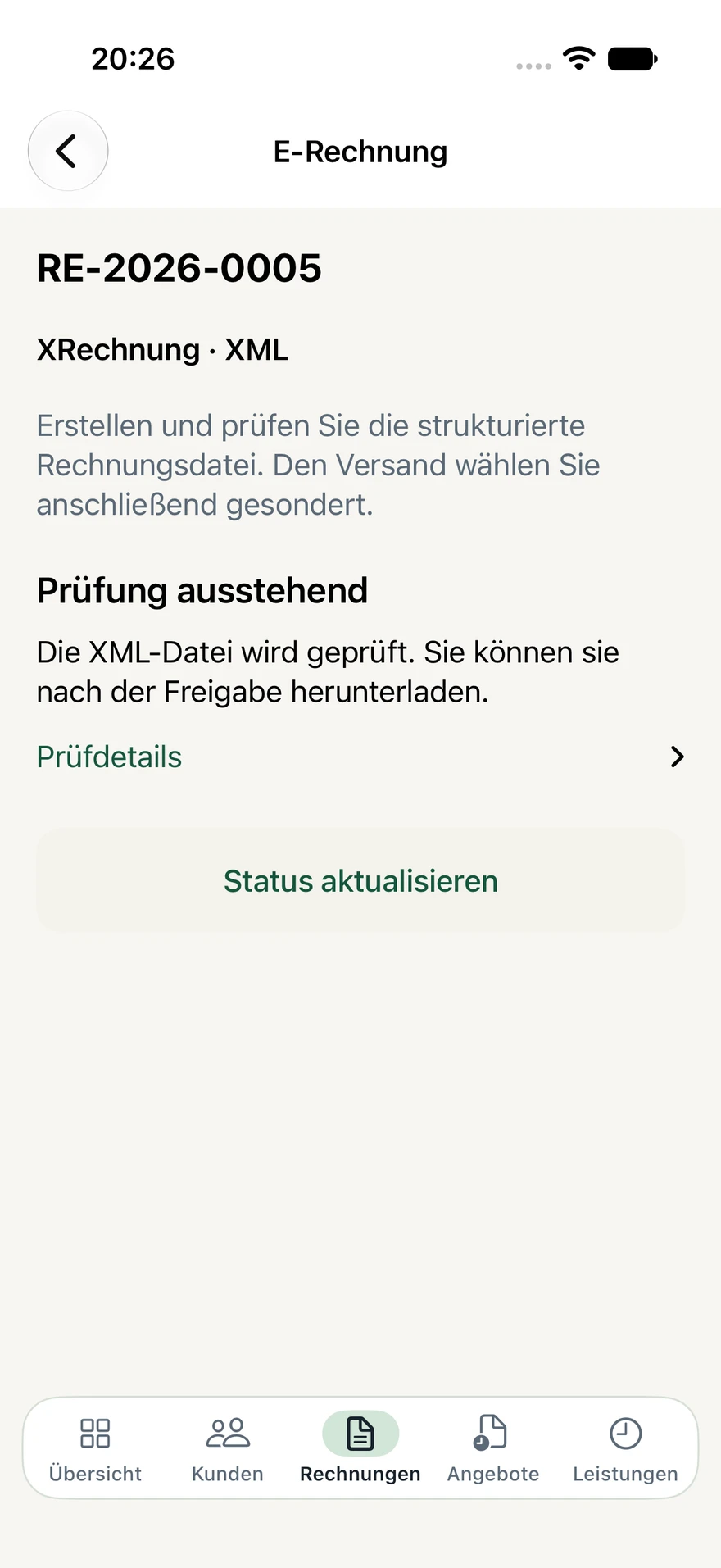
Öffnen Sie die ausgestellte Rechnung, tippen Sie auf „E-Rechnung“ und wählen Sie „XRechnung vorbereiten“. Sobald die Datei freigegeben ist, tippen Sie auf „XML herunterladen und teilen“.

iPhone mit geöffneter E-Rechnung im XML-Format und ausstehender Prüfung
Prüfstatus der XRechnung

Auf dem iPhone Duo weiterarbeiten

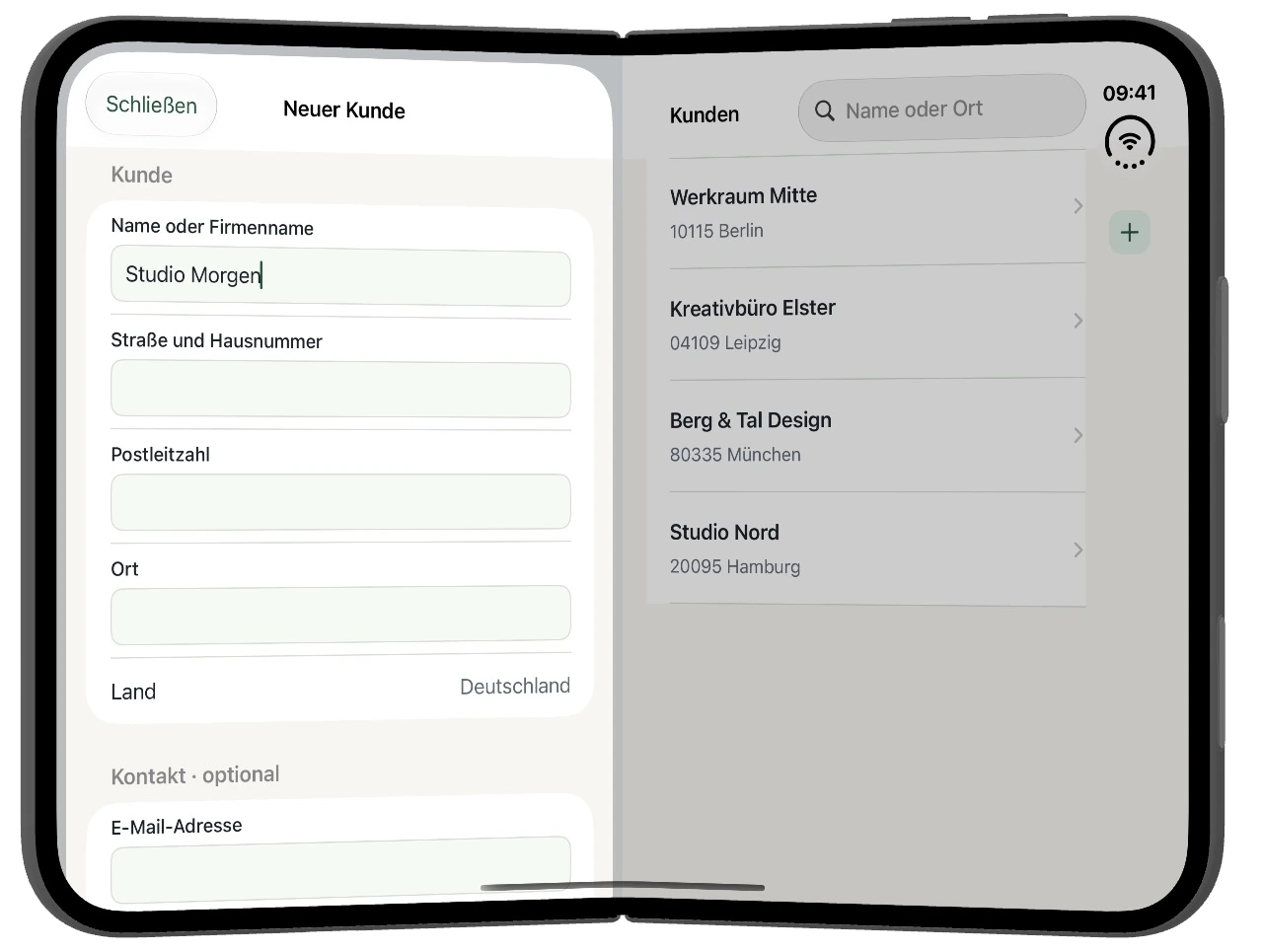
Öffnen Sie auf dem Außendisplay rechts „Kunden“. Tippen Sie auf das Plus oder öffnen Sie die Kundenaktion im Menü mit den drei Punkten. Wenn Sie das iPhone Duo öffnen, können Sie Ihre Eingabe auf dem Innendisplay fortsetzen.

Außen- und Innendisplay ansehen
Halb geöffnetes iPhone Duo mit dem Kundenformular links und der Kundenliste rechts
iPhone Duo · halb geöffnet

Zahlungen und Rechnungsserien

Eine Zahlung erfassen

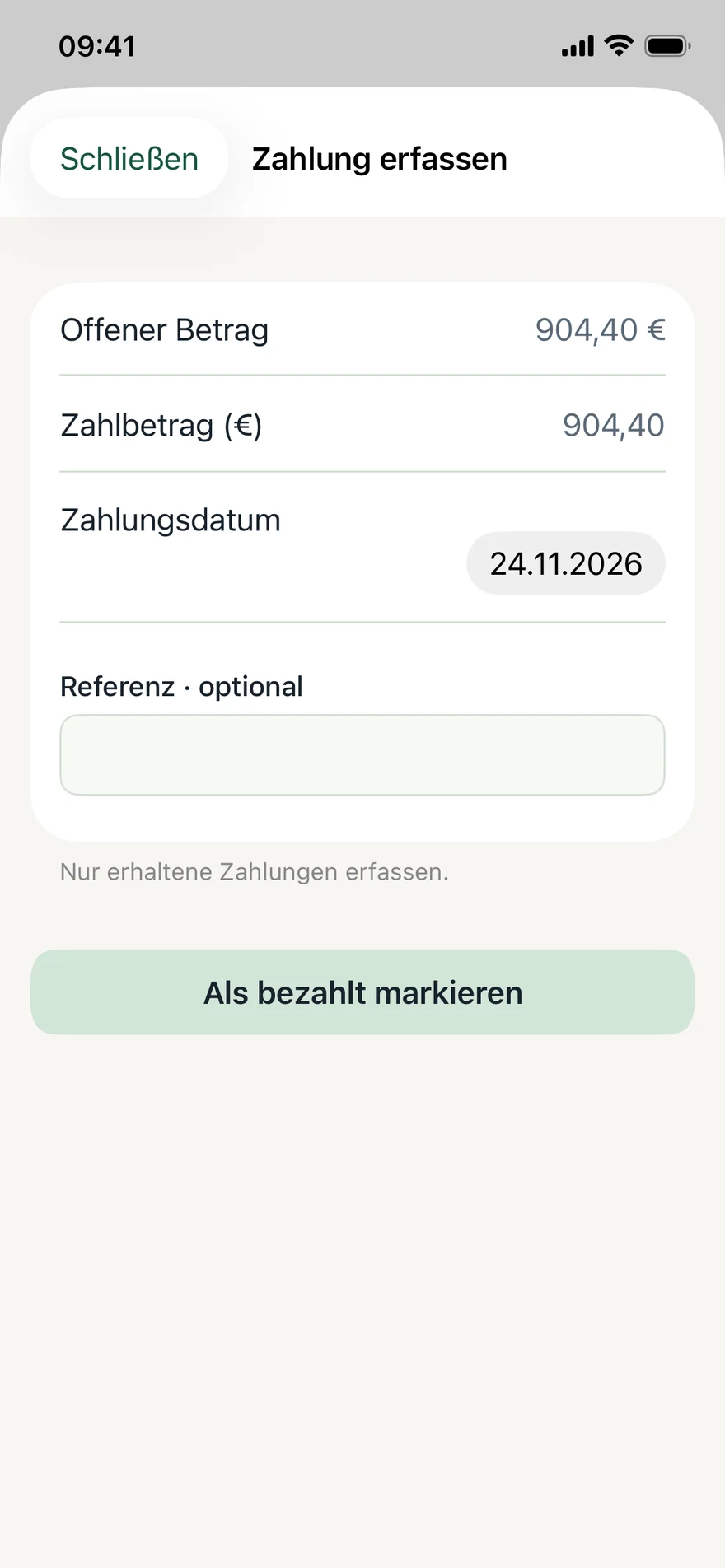
Öffnen Sie die ausgestellte Rechnung und wählen Sie „Zahlung erfassen“. Tragen Sie das Datum und den tatsächlich eingegangenen Betrag ein. Den offenen Rest sehen Sie anschließend in der Rechnung.

Dialog zur Erfassung einer Zahlung mit Betrag und Datum
Zahlung zuordnen

Eine Rechnungsserie anlegen

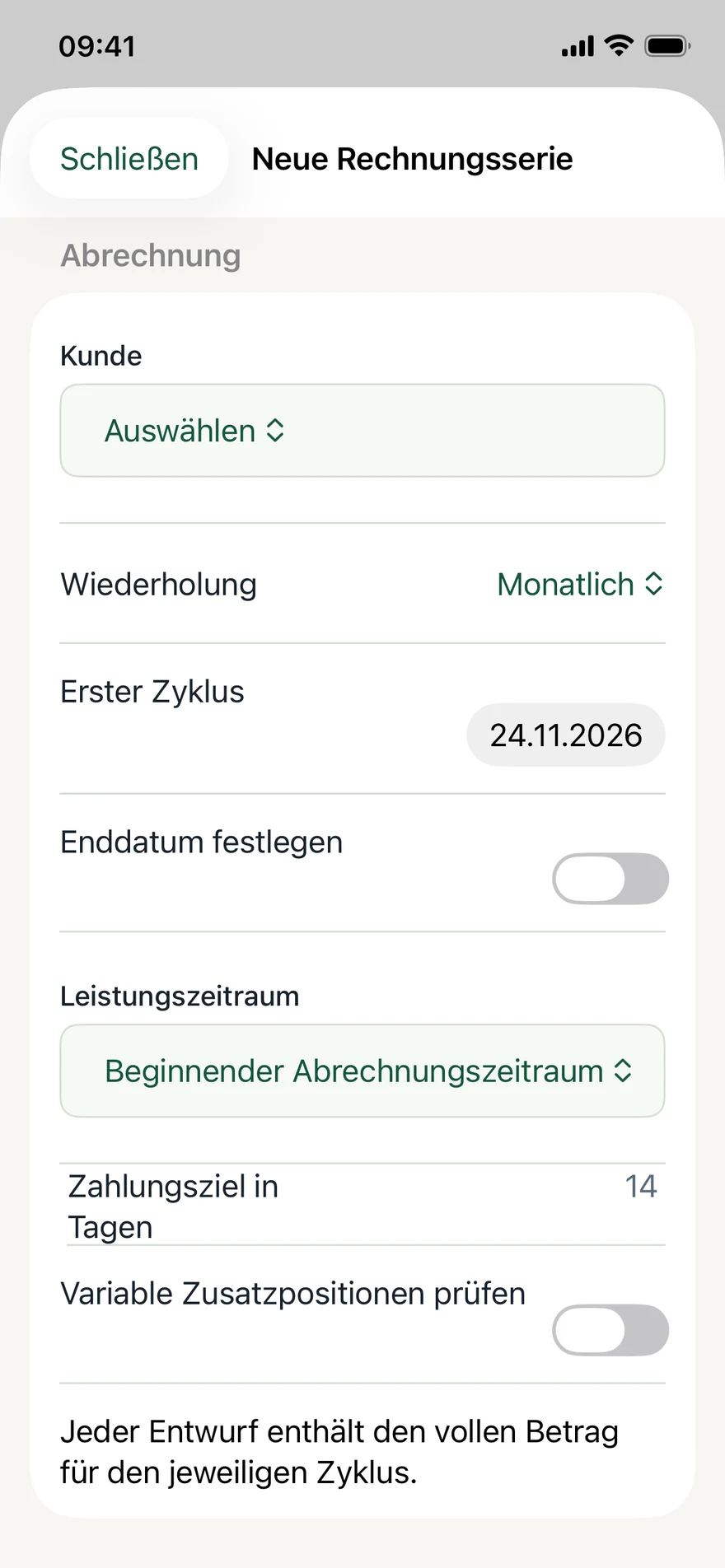
Öffnen Sie „Rechnungen“ und „Wiederkehrende Rechnungen“. Wählen Sie Kunde und Rhythmus, ergänzen Sie die Positionen und speichern Sie die Serie. Jede erzeugte Rechnung bleibt vor dem Ausstellen als Entwurf prüfbar.

Rechnungsserie mit den Auswahlfeldern für Kunde und Leistungszeitraum
Rechnungsserie einrichten

Häufige Fragen

Wie erfasse ich einen Zahlungseingang?

Öffnen Sie die ausgestellte Rechnung und wählen Sie „Zahlung erfassen“. Tragen Sie den erhaltenen Betrag mit dem Zahlungsdatum ein. Einen Teilbetrag können Sie separat erfassen.

Was mache ich mit einer fehlerhaften Rechnung?

Bearbeiten Sie einen Entwurf vor dem Ausstellen. Für eine ausgestellte Rechnung öffnen Sie „Berichtigungen und Storno“ in der Rechnung und prüfen den passenden Vorgang.

Wie lege ich wiederkehrende Rechnungen an?

Öffnen Sie unter „Rechnungen“ die wiederkehrenden Rechnungen. Legen Sie eine Serie an und wählen Sie Kunde, Rhythmus und Leistungszeitraum. Prüfen Sie jeden erzeugten Entwurf vor dem Ausstellen.

Woran erkenne ich, ob eine E-Mail zugestellt wurde?

Beim Teilen über eine Mail-App prüfen Sie den Empfänger und den Postausgang in dieser App. Beim Versand aus Rechnungszeit öffnen Sie den Versandstatus des Belegs und prüfen eventuelle Rückmeldungen.

Was braucht der Support?

Nennen Sie Gerät, App-Version, den Arbeitsschritt und das beobachtete Verhalten. Unter Einstellungen finden Sie die Versionsnummer am Ende der Liste. Verwenden Sie für Bilder ein Beispiel mit fiktiven oder geschwärzten Daten.

Wie teile ich ein PDF auf Android?

Öffnen Sie den Beleg oder die PDF-Vorschau und tippen Sie auf „PDF teilen“. Android zeigt die für den Dateityp verfügbaren Apps an. Wählen Sie das Ziel und kontrollieren Sie dort den Anhang und den Empfänger.

Rechnungszeit-Support

Bei welchem Schritt brauchen Sie Unterstützung?

Beschreiben Sie kurz Ihre Aufgabe und das beobachtete Verhalten. Bitte senden Sie keine Passwörter, Bestätigungscodes, privaten Kundenlinks oder vertraulichen Originalbelege.