Auf dem iPhone direkt loslegen
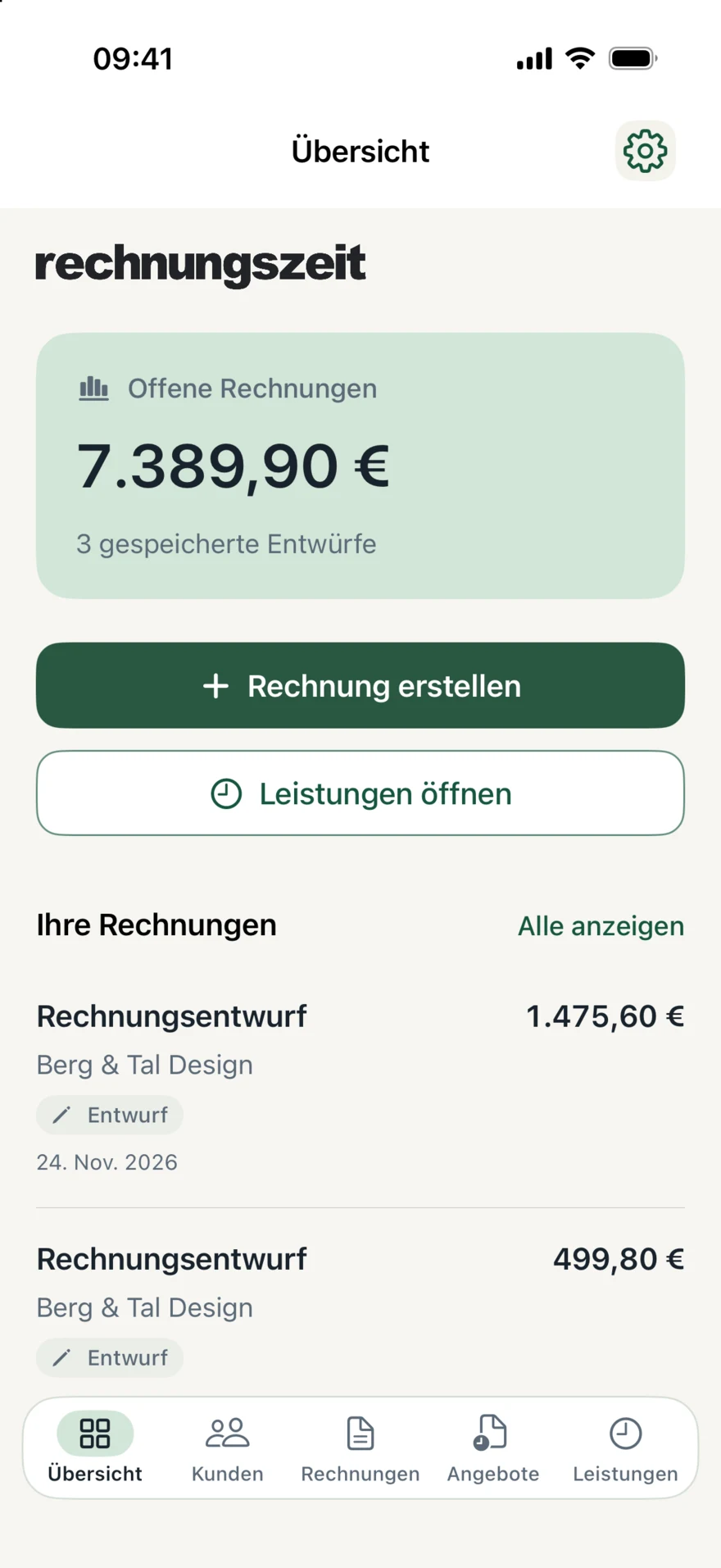
Übersicht, Kunden, Rechnungen, Angebote und Leistungen erreichen Sie über die Leiste unten.

Unterwegs und am Schreibtisch
Erfassen Sie Leistungen unterwegs und prüfen Sie längere Belege am größeren Bildschirm. Rechnungszeit passt die Navigation an den Platz auf Ihrem Gerät an.




Der Ablauf
Übersicht, Kunden, Rechnungen, Angebote und Leistungen erreichen Sie über die Leiste unten.
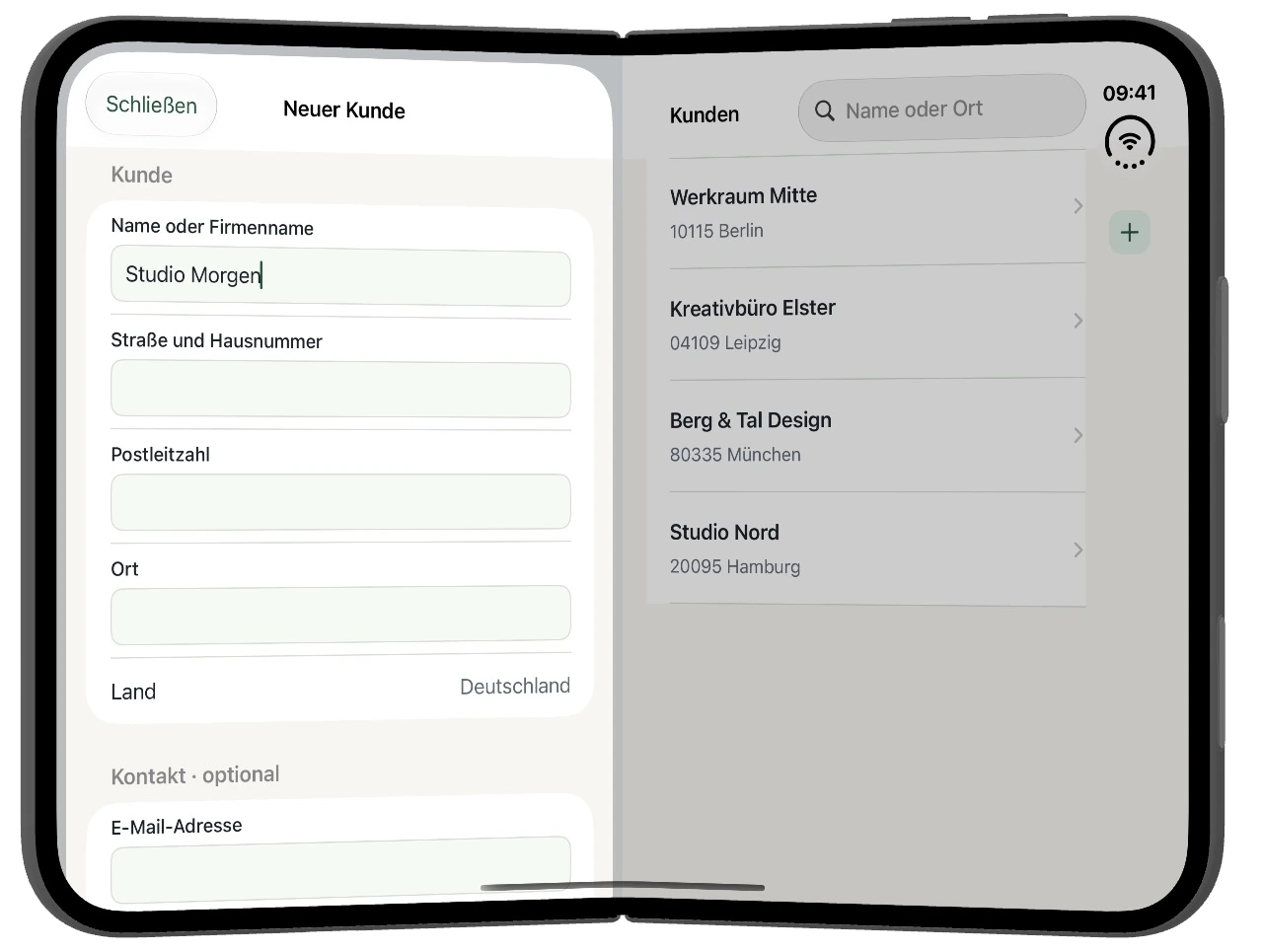
Auf dem Außendisplay finden Sie die Arbeitsbereiche rechts. Ganz geöffnet wechseln Sie über die Seitenleiste links zwischen ihnen.
Die Seitenleiste führt zu Ihren Arbeitsbereichen. Im Querformat bleibt mehr Platz für Liste und Details.
Nach einem Termin können Sie die Leistung zum richtigen Kunden erfassen. Über das Plus im jeweiligen Arbeitsbereich starten Sie einen neuen Eintrag.
Fangen Sie zum Beispiel auf dem Außendisplay mit einem neuen Kunden an. Beim Öffnen bleibt das Formular erhalten. Halb geöffnet führt Rechnungszeit den aktuellen Arbeitsschritt auf einer Hälfte weiter. Ganz geöffnet ist mehr Platz für Listen, Formulare und die PDF-Vorschau.
Öffnen Sie längere Listen und Formulare im Hoch- oder Querformat. In der PDF-Vorschau können Sie den Beleg vergrößern und Seiten einzeln lesen.
In der Vorschau öffnet das Teilen-Symbol die Auswahl Ihres Geräts. Wählen Sie „In Dateien sichern“ oder eine passende Anwendung.
Ab App-Version 1.1.6 finden Sie das Belegarchiv unter „Einstellungen“ und „Archiv“. Auf dem iPhone und dem geschlossenen Duo öffnet das Zahnrad in der Übersicht die Einstellungen. Auf dem geöffneten Duo und dem iPad erreichen Sie sie über die Seitenleiste.
Ein Beispiel aus dem Arbeitsalltag
Erfassen Sie die Leistung direkt nach dem Termin. Öffnen Sie anschließend den Rechnungsentwurf und prüfen Sie Kunde, Positionen und Betrag in der PDF-Vorschau.
Häufige Fragen
Rechnungszeit ist im App Store für iPhone, iPhone Duo und iPad erhältlich. Die aktuelle Systemanforderung finden Sie auf der Produktseite im App Store.
Auf dem iPhone und dem Außendisplay des iPhone Duo öffnen Sie die Übersicht und dann das Zahnrad. Auf dem geöffneten Duo und dem iPad finden Sie „Einstellungen“ in der Seitenleiste.
Rechnungszeit entdecken
Die folgenden Themen erklären die einzelnen Abläufe und führen zur passenden Anleitung.